먼저 Visual Studio code를 연다음
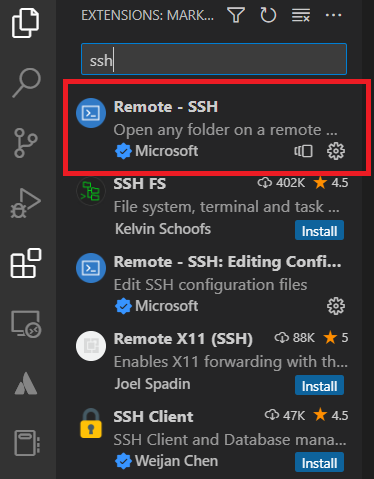
Extensions에서 SSH Remote를 다운로드 받는다
로컬디스크 (C:) > Users > 사용자 계정 > .ssh폴더에 접근예시 : C:\Users\tmdwh\.ssh
만약 저렇게 파일 탐색기로 찾는 것이 귀찮다면
VSC내에서 Remote Extension을 누르고
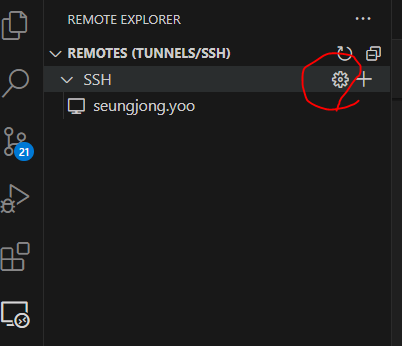
여기 있는 환경설정 버튼을 누르면
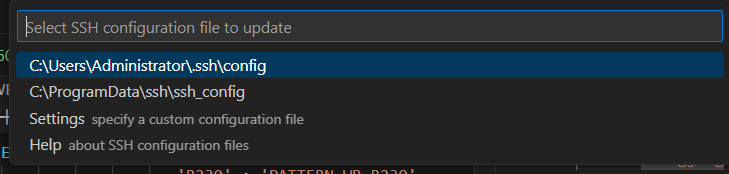
이렇게 고르라고 나오는데
(나는 지금 User를 Administrator로 들어와 있기 때문에 첫 번째 것을 눌러준다)
그 다음 아래와 같이 작성을 한다
Host {호스트 이름}
    HostName {호스트 IP}
    Port {포트 번호} <- key root@ 와 -p 사이의 숫자
    User root
    IdentityFile ~{본인의 key 위치}
    ServerAliveInterval 300
    ServerAliveCountMax 96


Host seungjong.yoo
  HostName 10.***.***.**
  User seungjong


Host jzone
    HostName 27.96.***.**
    Port 2245
    User root
    IdentityFile ~/Documents/key
    ServerAliveInterval 300
    ServerAliveCountMax 96

출처: https://aisj.tistory.com/109 [끄적끄적 오후5시37분:티스토리]
이런 식으로 세팅 가능
그러면
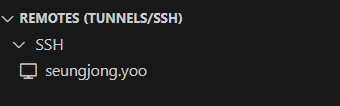
이렇게 지정한 Host 이름으로 뜬다 - HOST 이름은 그냥 창에 표시하고 싶은 이름을 적으면 된다
(안뜨면 새로고침 누르기)
그 다음 저 모니터가 그려져 있는 아이콘을 누르면
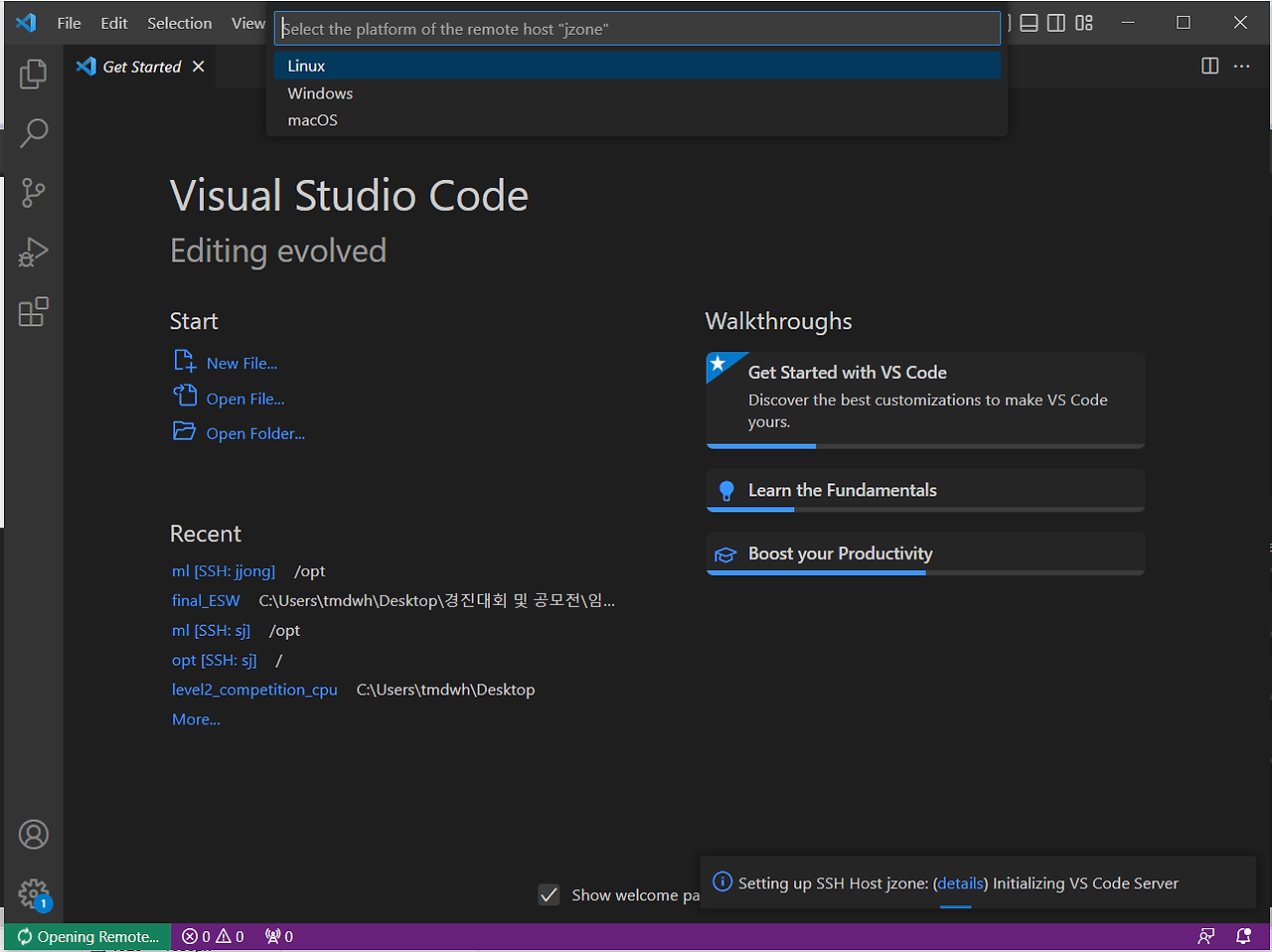
다음과 같이
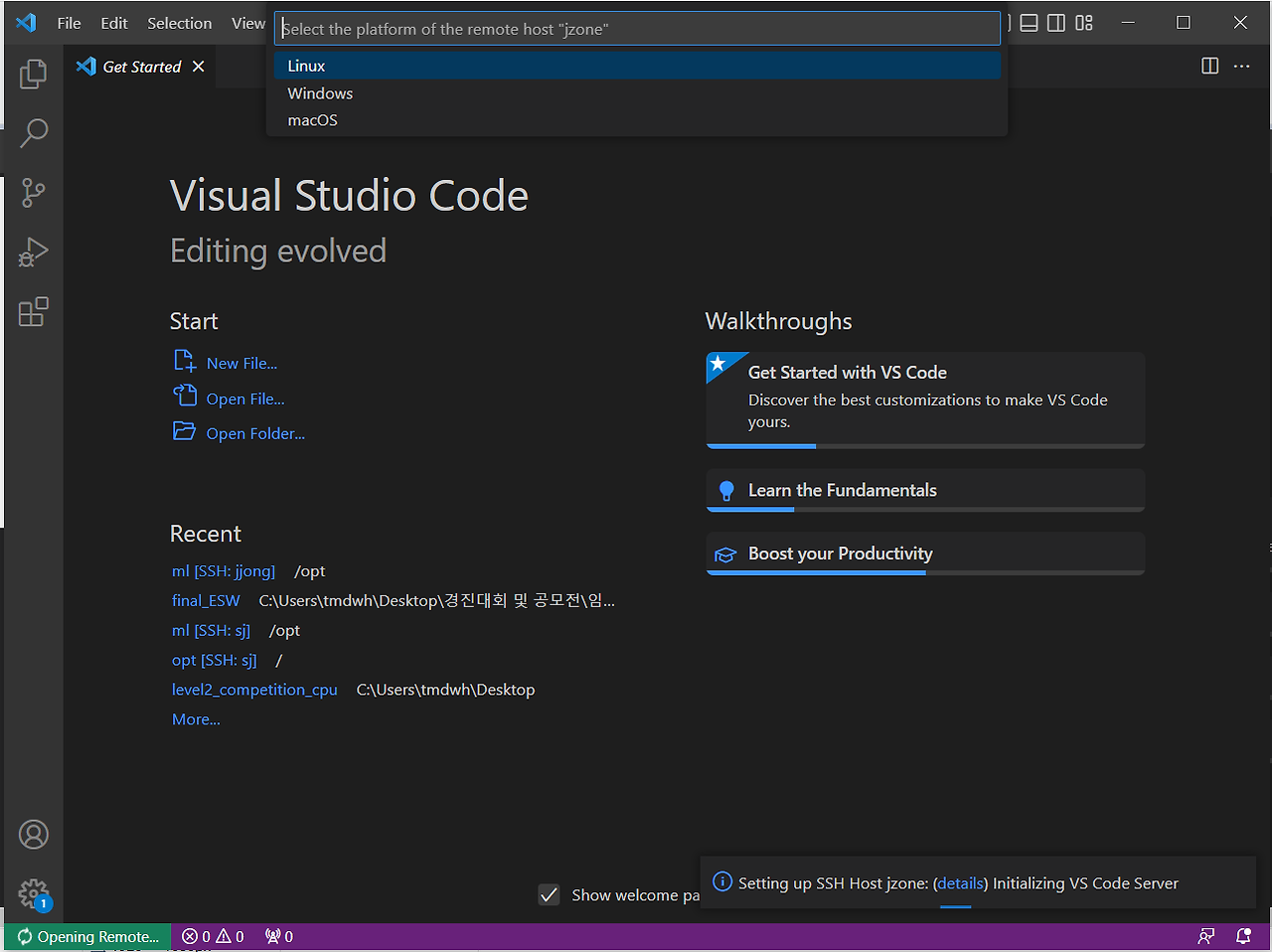
OS를 고르라고 하고
본인은 Linux를 선택
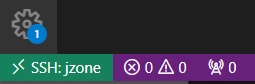
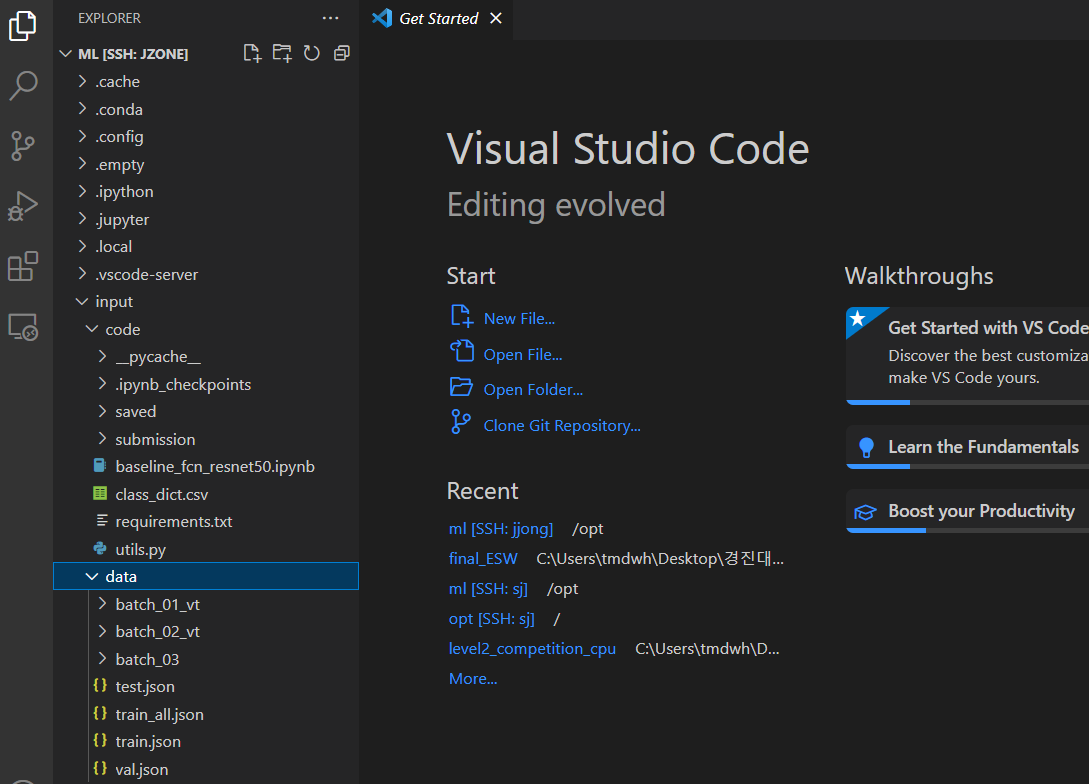
이런 식으로 뜨면 연결이 성공한 것이다
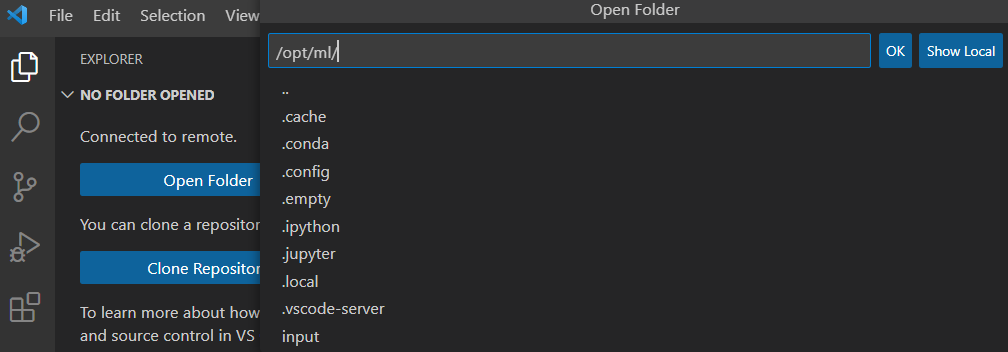
Remote View를 연결할 때 초기 디렉토리를 설정해주고
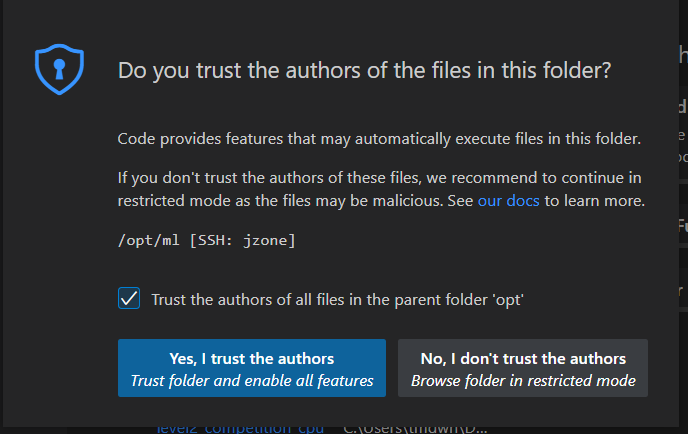
신뢰 여부에 Yes 해주면
완료!
우분투
우분투의 경우
다음을 눌러보면

다음 경로에 만드라고 한다
pwd

이렇게 현재 디렉토리를 확인할 수 있다
cd .ssh
nano config
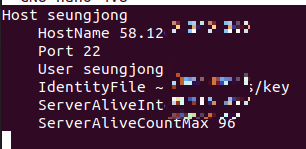
다음과 같이 config 파일을 만들어줬다
출처: https://aisj.tistory.com/109 [끄적끄적 오후5시37분:티스토리]
'AI Study' 카테고리의 다른 글
| [환경설정] 가상환경 총 정리/사용법 (pipenv virtualenv conda venv) (0) | 2024.04.11 |
|---|---|
| [CV] Computer Vision 소개 및 대표 모델 (0) | 2024.03.04 |

